
WordPress là nền tảng quản lý nội dung phổ biến nhất thế giới, powering hơn 43% của tất cả các website. Bài viết này sẽ hướng dẫn bạn cài đặt WordPress trên Enhance Panel – một trong những control panel hiện đại và tối ưu nhất hiện nay.

Bước 1: Đăng nhập Enhance Panel
- Truy cập vào địa chỉ Enhance Panel của bạn (thường là https://cp.taigahost.com)
- Nhập username và password
- Nhấn Log in
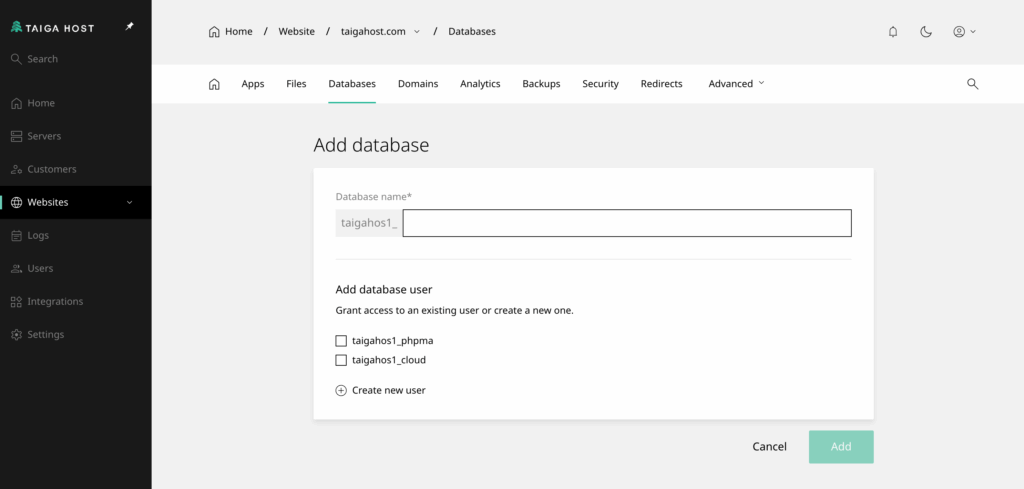
Bước 2: Tạo Database mới
WordPress cần một database để lưu trữ dữ liệu. Trên Enhance Panel:
- Từ dashboard, chọn MySQL Databases
- Nhấn Create Database
- Đặt tên database (ví dụ: wordpress_db)
- Tạo user mới và gán quyền
- Lưu lại thông tin: Database Name, Username, Password
Bước 3: Tải và Upload WordPress
- Truy cập wordpress.org và tải phiên bản mới nhất
- Giải nén file tải về
- Quay lại Enhance Panel, chọn File Manager
- Upload toàn bộ file WordPress vào thư mục public_html
Bước 4: Cấu hình WordPress
- Truy cập website của bạn (ví dụ: https://yourdomain.com)
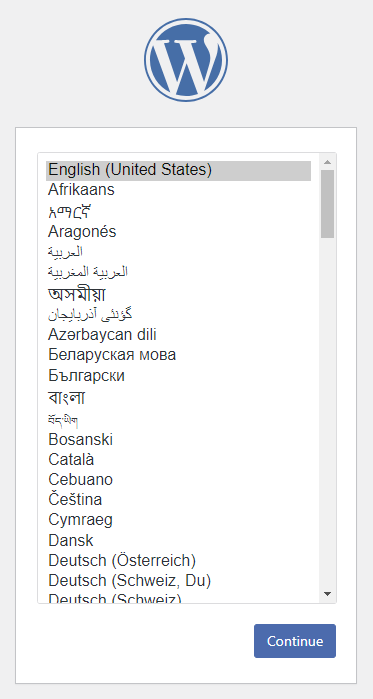
- Bạn sẽ thấy màn hình cài đặt WordPress
- Nhấn Let’s go!
Bước 5: Nhập thông tin Database
Điền thông tin database đã tạo ở Bước 2:
- Database Name: wordpress_db
- Username: [tên user bạn tạo]
- Password: [password bạn tạo]
- Database Host: localhost
- Table Prefix: wp_ (mặc định)
Nhấn Submit
Bước 6: Chạy cài đặt
Nếu thông tin đúng, WordPress sẽ tạo các bảng cần thiết. Nhấn Run the installation
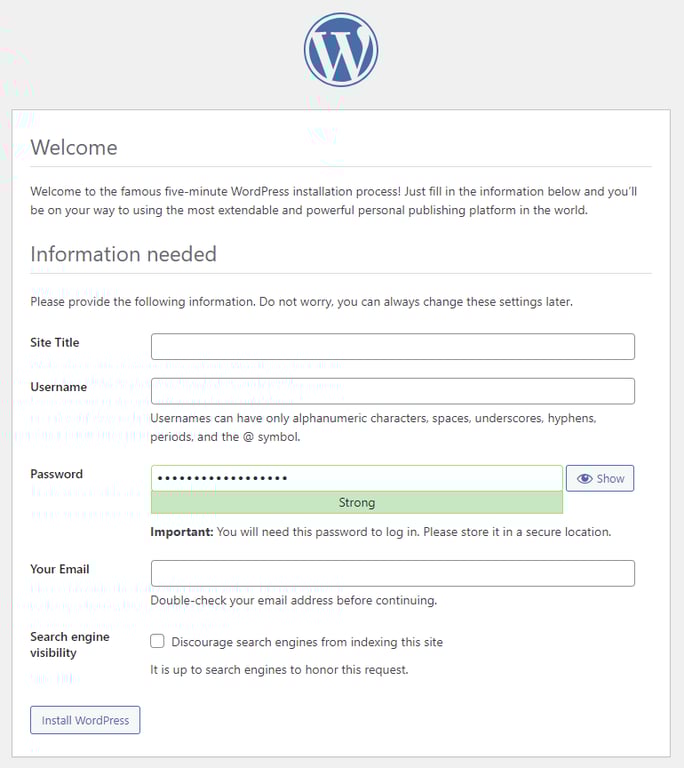
Bước 7: Cấu hình Website
Nhập thông tin website của bạn:
- Site Title: Tên website của bạn
- Username: Tên đăng nhập admin
- Password: Mật khẩu mạnh
- Your Email: Email của bạn
- Search Engine Visibility: Bỏ chọn nếu muốn Google index website
Nhấn Install WordPress
Bước 8: Hoàn thành!
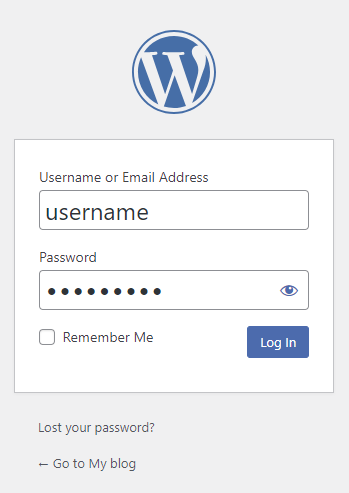
Chúc mừng! Bạn đã cài đặt thành công WordPress trên Enhance Panel.
Nhấn Log in để truy cập WordPress Admin tại:
https://yourdomain.com/wp-admin
Tips và Lưu ý
- Luôn sử dụng mật khẩu mạnh cho database và admin
- Backup website định kỳ trước khi cập nhật
- Sử dụng SSL certificate cho website bảo mật hơn
- Cài đặt plugin bảo mật như Wordfence hoặc iThemes Security
- Optimize hình ảnh trước khi upload để tăng tốc độ website
Kết luận
Cài đặt WordPress trên Enhance Panel rất đơn giản và nhanh chóng. Nếu bạn gặp bất kỳ vấn đề nào trong quá trình cài đặt, đừng ngần ngại liên hệ với đội ngũ hỗ trợ của TaigaHost.
Cần hỗ trợ? Liên hệ TaigaHost để được giải đáp mọi thắc mắc!
